今回はG400の話題を。
前に発見した新ディストロ「3MX」のインストール作業をしてみたいと思います。
フリーゆえ自由度が高いことを期待して・・・。
まずは「3MX」のファイルを取得します。
ファイルはこちらからダウンロードできます。
MEGAUPLOADERから168MBあるファイルをダウンロードする必要があります。
インストール方法は上記ページにも書いていますが、
1.ファイルをダウンロードし、解凍する。
2. 中身をSDカードへコピーし、ラップトップに挿入する(電源は切っておくこと)。
3. F3キーを押しながら電源を入れると自動的にアップデートが開始する。アップグレード中は決して電源を切らないこと。
4. デスクトップ画面が表示されればアップグレードは終了。
手順は分かりましたので、上の手順でインストールしようとしてみましたが...
F3を押しながら起動してもうんともすんとも言いません。
他のハードはメーカのーのサイトにリカバリイメージがアップされていて、「3MX」もこのリカバリイメージとして配布されているのですが...
G-notebookのサイトにはリカバリイメージやファームアップなどのファイルは一切ありません。
どうやら他のハードのファームウェアと違い、このファームにはリカバリ機能が無いようです。
とりあえず情報を集めるために、OEM製品であるCnMBookのサイトを見てみます。
ファームウェアアップのページとリカバリのページを見てみると、
ファームアップは「Shift + FN + F1」、リカバリは「F3」で行けるようです。
SDカードをFAT16でフォーマットして、そこに各種イメージを置けばいいようです。
ただ、そもそもリカバリ機能が無いファームにはどうしようもありません。
仕方がないので、上のCnMBookのファームウェアを無理やり突っ込んでみました。
ファームウェアファイルをSDに置き、「Shift + FN + F1」を押しながら電源ONでいけます。
ファームアップ自体は一瞬で終わったのですが、システムが違うのでLinuxが起動する直前で無限ループしてしまいます。
気にせず電源を一度切り、SDにリカバリイメージを入れて、今度こそF3を押しながら起動するとリカバリが作動しました。
リカバリを実行するか、とか全フォーマットするか、など聞かれますが、全てEnterで続行。しばらくすると無事CnMBookのシステムが起動しました。
ファームウェアこそCnMBookになってしまいましたが、これでリカバリ機能が有効だということが分かりました。
あとは前述の通り3MXをインストールすればOK。
CnMBookの時よりやたら時間が掛かりましたが、無事3MXのインストールが終わりました。
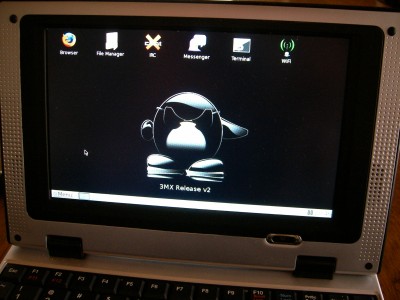
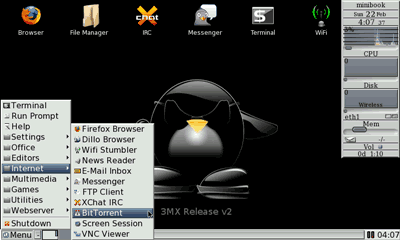
こんな感じでワルっぽいペンギンの壁紙とともに3MXが表示されます。
まだベータ版ということで毎回「startx」を入力しないとグラフィカルインターフェイスでは起動できません。
ちなみに、3Mとは「Matt's Mipsel Minibook linuX」のことだそうです。Mattとは3MXの開発者のお名前です。
さて、これで自由度の高いLinuxをインストールすることができました。
後は色々と触りつつ、少しずつカスタマイズして行こうと思います。








最近のコメント