2025年10月に衝撃的なニュースが飛び込んできた。
Gmailの「外部メールPOP受信機能」(POP Checkmail)が2026年1月でサービス終了するらしい。
Gmail の Gmailify と POP の今後の変更について
正直メールそのものよりも、この機能が目当てGmailを使っていたぐらい。
「多少のお金を払ってもよい」ぐらいの機能だったのでめちゃくちゃ残念・・・。
めちゃくちゃ便利な機能
この機能、「プロバイダーのメールやYahooメールなどの『Gmail以外のメール』をGmailに取り込むことができる」のだが、何が素晴らしいのかというと、取り込んだ全メールにGmailの強力なSPAMフィルターを適用できるのだ。
GmailのSPAMフィルターは大変優秀で、体感99%以上の迷惑メールを駆除してくれる優れもの。
プロバイダーのメールなんて「SPAMフィルター?何それ美味しいの?」状態で現状9割以上が迷惑メール。SPAMフィルターなしではまともに使えない有様。
そしてもう一つ素晴らしいのが「Gmailにすべてのメールを集約できる」点。Webでもスマホでも、Googleにログインするだけで全メールを読むことができる。
例えばPCを買い替えた際、移行作業として使用しているメーラーのメールや設定を移行しなければいけない(愛用しているThunderbirdは特定のフォルダを丸々コピーするだけでいいのでだいぶ楽だが)。
スマホについても、Googleの代替案「Gmailアプリに他メールアカウントを追加する」方法だと各端末に設定が必要で、機種変更のたびにメール設定の引っ越しが必要になる。面倒くさいことこの上ない。
Gmailの「外部メールPOP受信機能」で全メールを一つのGoogleアカウントに集約しておけば、スマホでGoogleログインするだけで全てのメールにアクセスできる。他には代えがたい機能だ。
新型コロナウィルスの影響で在宅勤務やテレワークが増え、Webカメラが品薄になっているようだ。

我が家には安カメラ代表であるロジクール C270nが余っているが、今から新たに調達するとなるとなかなか手に入らない。それなりの数が必要となると余計に。
そんな時に役立つのがiVCamというアプリ

iVCam - Use mobile phone as a PC webcam | E2ESOFT
このアプリ、何とスマホのカメラをWebカメラとして使えてしまう超便利アプリなのだ。
最近、訳あってアメリカの特許情報を調べているのだが、何とも嘆かわしいことに、ここで公開されているPDFファイルには文字情報が含まれていない。
つまり画像をPDFにしただけなので文字としてコピーできず、資料にまとめようとしても手で入力し直さないといけない。流石に手間がかかりすぎる。
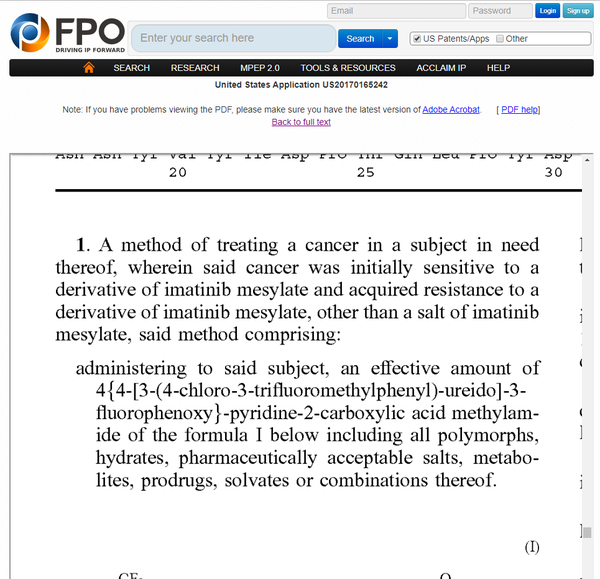
(↑一例。文字のように見えるが画像データなので文字をコピーできない)
そこで色々とググっててみたら、便利なChrome拡張機能を見つけた。
Copyfish Free OCR Software - Chrome ウェブストア
記事を書いてる途中でSSDが死んで本題から大きく外れちゃったのであまり参考にならないと思います(血涙)
我が家では長らくMicrosoft Sidewinder X4というキーボードが活躍している。
結構古い機種なのでもう新品での取り扱いはないが、通常利用にもPCゲームにも使える優れものだ。
キーピッチが特殊で慣れるまではちょっと大変だけど、26キー同時押しに対応してるしマクロキーも付いてて機能に申し分なし。
バックライトも最近のキーボードみたいにビカビカ光る七色のレインボーではなく、落ち着いた色なのも好印象。
何よりMicrosoftのお墨付きということでお気に入りのキーボードだ。
そして今回は、このキーボード用ソフトウェア「Microsoft マウスキーボードセンター」について。
仮想化したVMWareイメージファイルが肥大化していたので削減したお話。
- 物理端末の寿命が尽きそうだったのでVMware vCenter Converter Standaloneで仮想化(※)
- イメージファイルのサイズが60GBぐらいあって扱いづらかったのでダイエット開始
- ゲスト側で不要ファイルのクリーンアップやアンインストールをした結果、最終的に25GBまで削減
- のだが、ホスト機からイメージファイルのサイズを見ると60GBのまま
- イメージファイルの最適化処理も必要
(※)仮想化の際はWindows、VMWareともにライセンスに注意。
OEM版のWindows環境を仮想化して別端末で動かすとライセンス違反になる可能性大(同じ端末ならOKらしい)。
また業務利用の場合はVMWareのライセンスも必要。
仕事で使っている検証機(Windows7)のWindows Updateが延々と失敗し続けるので履歴を確認すると、「Windows 7 向けセキュリティ マンスリー品質ロールアップ」がことごとく失敗している。

具体的には2018/12分(KB4471318)、2019/03分(KB4489878)、2019/04分(KB4493472)の3つ。
これを何とか修正しようと色々頑張ったけど、結局ダメだったのでここで供養。
最後まで読んでも解決しないのでご注意を(何かのヒントになれば幸いだけども)。
コメントで成功例を教えていただきました。記事末尾を参照ください。
goo22周年記念ということで、gooポイントサイトで2,200円割引クーポンが配布されている(要登録)
NTT-X Storeでの商品金額合計が5,200円以上(税込)の場合に利用できるとのこと。なんとも太っ腹だ。

ADATAのSSD「SU630」の480GBモデルが5,980円と丁度よい価格で、2,200円を割り引けば3,780円で買えるということで注文が殺到、一瞬で売り切れた様子。
240GBモデルも3,480円となかなかの安さだが値段的にクーポン対象外。個人的な好みだが「SU630」は保証が2年と短いのと耐久性が低めなので見送った。
HP製のコンパクトPC「HP EliteDesk 800 G1 DM」が転がっていたので、パワーアップを図ろうとして色々調べた結果。
ちょっと古いけどメモが残っていたので公開しておく。

ものすご~くざっくりとスペックを紹介するとこんな感じ
CPU: インテル Core i3-4160T(3Mキャッシュ、3.10 GHz、TDP 35W)
グラフィック: インテル HD グラフィックス 4400
メモリ: PC3-12800(1600MHz) 4GB(4GB×1)
ストレージ: SATA/600(7,200rpm) : 500GB
結構古いが、超コンパクトながらそこそこ使えちゃうPCだ。
レビューはこの辺を参照(その1 その2 その3 その4)
最近寒すぎて帰宅直後が辛いので、家に帰る前にエアコンをオンにしたかったお話。
参考元記事はこちら。というかこれ見れば全部オッケー(と思ってたら結構ハマったので記事を書くことにした)
Slack経由で家の外からエアコンをon, offできる装置を、Raspberry Piで作ってみた。(しかも御坂美琴ちゃんが応答してくれる) - Qiita
元記事では途中Slackを使っている部分があるけど、利便性を考えてDiscordに置き換えることに。
以前LubuntuをインストールしたVAIO P。
四苦八苦したものの、重くて使い物にならなかったWindowsから脱却してLinuxライフが始まった。
[過去記事]
VAIO PにLinuxをインストールしてみたい
VAIO PにLinuxをインストールしてみた
VAIO PにインストールしたLubuntuをチューニングする
そう頻繁に使うわけではないのだが、かなりサクサク動いてくれるので気に入っていた。
が、久々に起動してみるとサポートが終了の文字が。最新版の14.04を使わなければならないらしい。